



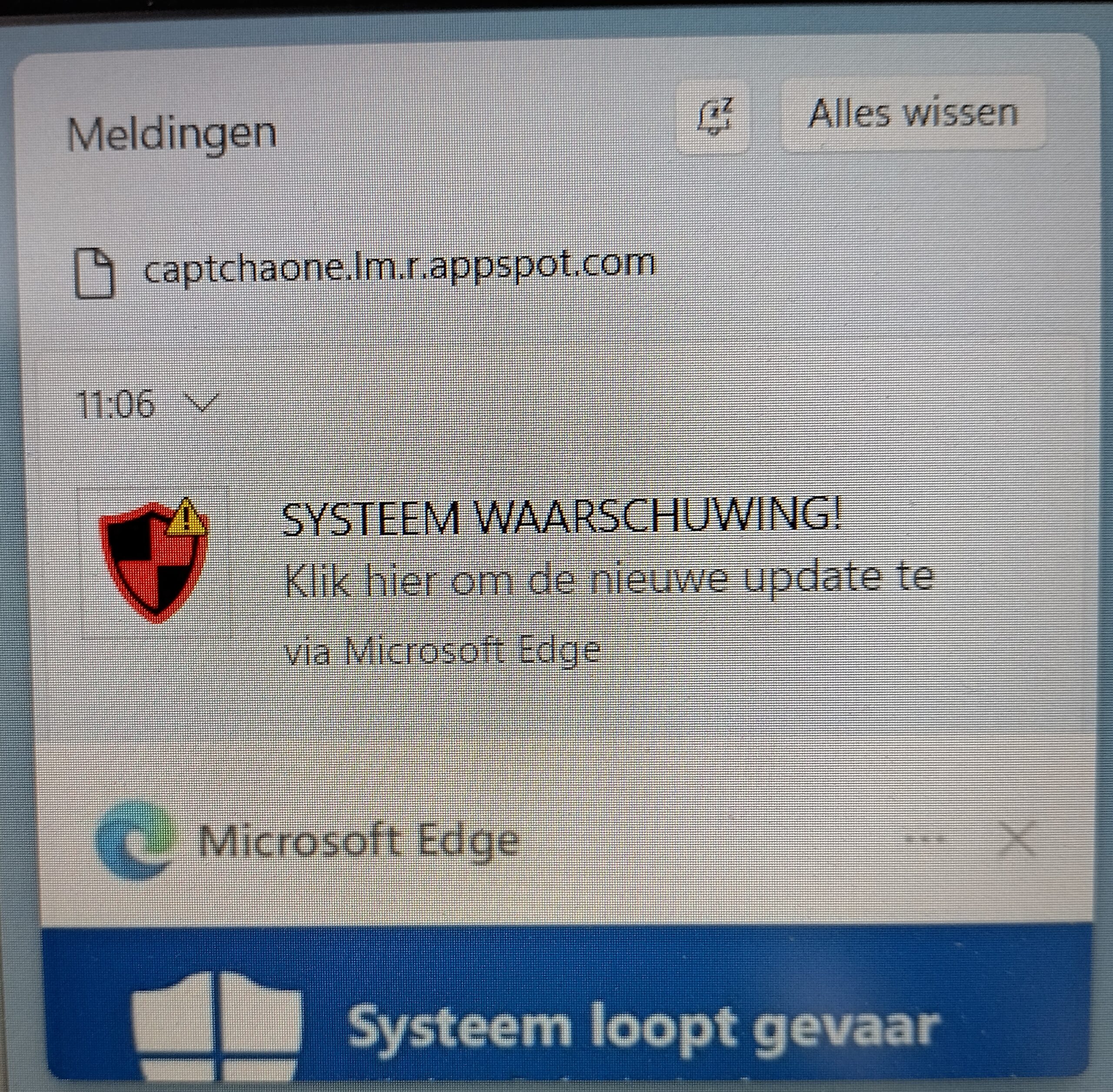
We hadden het al eens eerder over valse virusmeldingen in Windows (zie Valse beveiligingsmeldingen – Vanhinsberg Kantoormachines bv)
De laatste tijd worden computer- en smartphone/tablet gebruikers daar opnieuw veel mee geplaagd, daarom een aanvulling op voorgaande post.
Lees ook ons artikel over de nieuwe Scareware Blocker in Microsoft Edge: Windows 11 26H2
Wat zijn valse virusmeldingen?
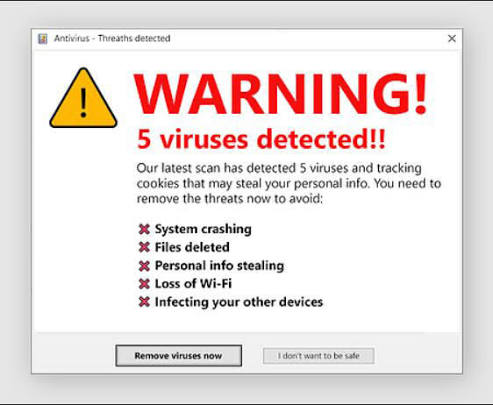
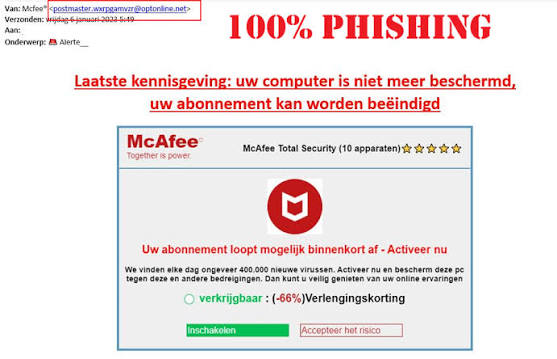
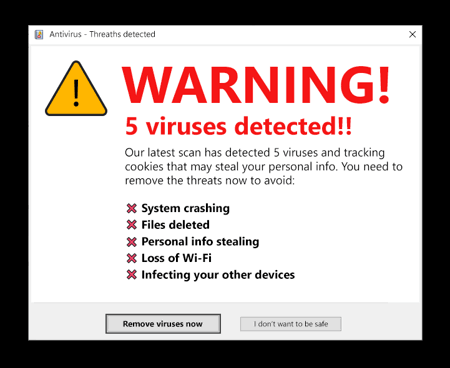
Hieronder enkele voorbeelden van valse virusmeldingen die (bij Windows) aan de rechterkant van het scherm kunnen verschijnen
Van waar komen die meldingen?
Deze meldingen komen van zogenaamde scareware-domeinen zoals system-protection-alert.com, windows-security-shield.net, antivirus-expired-notice.online, … Er kunnen zo duizenden domeinnamen gegenereerd worden, als ze er maar echt en angstaanjagend uitzien.
Meldingen komen ook van illegale streaming- of downloadsites. Zodra je op ‘play’ drukt word je stiekem doorgestuurd naar een pop-up die je meldingen stuurt.
Meldingen kunnen ook komen van opzettelijk verkeerd gespelde domeinnamen (gooogle.be , woutube.com, hlm.be in plaats van hln.be, …)
Hoe schakel ik die meldingen uit?
Meldingen komen meestal van websites, je kijkt dus best eerst in je webbrowser (Google Chrome, Microsoft Edge, Mozilla Firefox).
Hieronder de stappen die je moet ondernemen voor de verschillende browsers onder Windows:
Google Chrome
- Klik rechtsboven op de drie puntjes en kies Instellingen.
- Ga links naar Privacy en beveiliging en klik op Site-instellingen.
- Scroll naar beneden en klik onder Machtigingen op Meldingen.
- Selecteer de optie Sites mogen geen meldingen sturen.
- Je kunt op deze pagina ook de sites zien die meldingen mogen versturen
- Snelkoppeling in Chrome: chrome://settings/content/notifications
Microsoft Edge
- Klik rechtsboven op de drie puntjes en open Instellingen.
- Klik in het linkermenu op Cookies en sitemachtigingen. (Privacy, zoeken en services)
- Scroll omlaag en klik onder Alle machtigingen op Meldingen. (Sitemachtigingen, Alle machtigingen, Meldingen)
- Zet de schakelaar bij Vragen vóór verzenden (aanbevolen) op Uit.
- Je kunt op deze pagina ook de sites zien die meldingen mogen versturen
- Snelkoppeling in Edge: edge://settings/privacy/sitePermissions/allPermissions/notifications
Mozilla Firefox
- Klik rechtsboven op de drie streepjes en kies Instellingen.
- Ga links naar Toestemmingen en gegevens en scroll naar Notificaties. (snelkoppeling in Firefox: about:preferences#permissionsData )
- Hier zie je de sites die gevraagd hebben om meldingen te sturen. Verwijder eventueel de websites.
- Vink onderaan het vakje Nieuwe verzoeken om meldingen te tonen blokkeren aan.
- Klik op Wijzigingen opslaan.
Na een update van je browser kan het gebeuren dat de instellingen terug naar standaard gezet worden. Krijg je terug meldingen, volg dan bovenstaande stappen opnieuw.
Daarnaast kan je de meldingen ook blokkeren in Windows zelf.
Open Instellingen via de sneltoets Windows-toets + I.
Klik links op Systeem en rechts op Meldingen.
Klik op het pijltje naast de hoofdschakelaar en vink uit:
- Meldingen op het vergrendelingsscherm weergeven
- Meldingen en inkomende oproepen weergeven in Niet storen [1]
Zet de hoofdschakelaar bij Meldingen op Uit
Klap onderaan de pagina Extra instellingen open. Haal de vinkjes weg bij alle opties voor tips, suggesties en welkomstervaringen van Windows.
Komen valse virusmeldingen ook voor bij Apple macOS, iOS, Android en Linux distri’s?
Ja hoor, ook de meest gebruikte webbrowsers op Apple computers, iPhones en Android smartphones en tablets (Safari, Chrome en Firefox) kunnen je valse virusmeldingen sturen. De oplichters zorgen er dan wel voor dat de meldingen de look-and-feel van Apple of Android hebben.
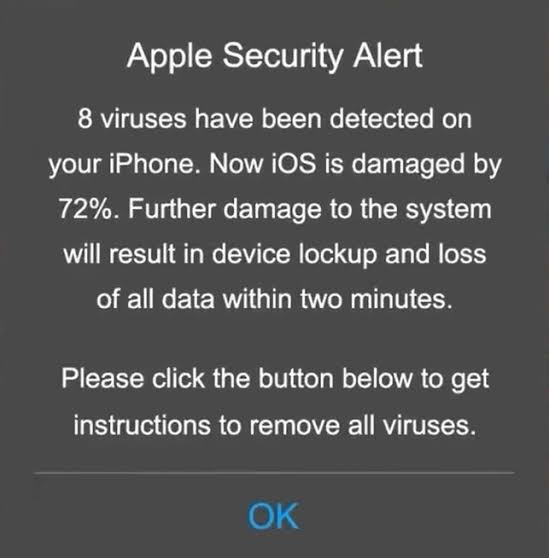
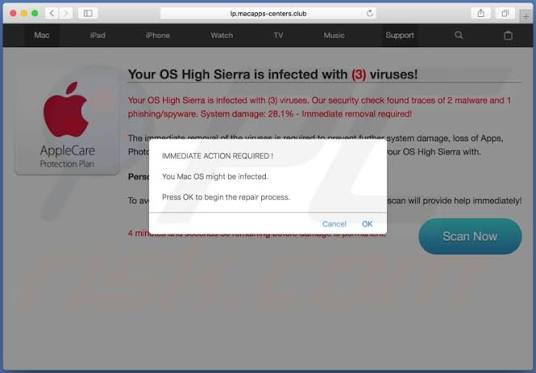
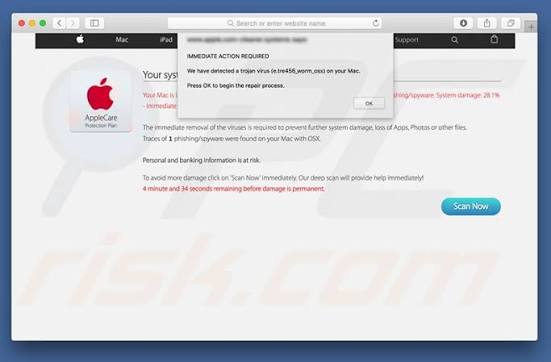
Ook bij deze toestellen en browsers is er een gelijkaardige manier om meldingen uit te schakelen.
Toevoeging 3 oktober 2026
In de webbrowser Microsoft Edge zit sinds kort een Scareware blocker. Lees er over in ons artikel over de Windows 11 update 26H2: Windows 11 26H2